Como fazer backup do computador e nunca perder seus arquivos
Sumário
- O que é backup e por que ele importa
- A regra 3-2-1, em linguagem simples
- Passo 0: saiba o que copiar
- Opção 1: backup na nuvem com o OneDrive
- Como ativar o backup das pastas
- Vantagens e cuidados
- Opção 2: HD externo ou pen drive
- Cópia manual
- Cuidado ao retirar o HD
- Opção 3: Histórico de Arquivos (cópia automática no HD externo)
- Qual opção escolher?
- Dicas para o backup realmente funcionar
- E o backup do Windows em si?
- Um plano simples para começar hoje
- Perguntas frequentes
- Com que frequência devo fazer backup?
- O OneDrive é um backup de verdade?
- Pen drive serve para backup?
- E se o meu HD externo quebrar?
- Para terminar
Computadores quebram, são roubados, pegam vírus ou simplesmente travam. Quando isso acontece, quem não tem uma cópia de segurança pode perder fotos de família, documentos e anos de trabalho. A boa notícia é que fazer backup é simples e o Windows já traz ferramentas para isso. Neste guia você vai aprender, passo a passo, como proteger seus arquivos.
Os caminhos de menu são do Windows 11. No Windows 10 costumam ser parecidos, mas os nomes podem variar um pouco.
O que é backup e por que ele importa
Backup é uma cópia dos seus arquivos guardada em outro lugar. Se o original sumir, você recupera a cópia.
Pense assim: se o seu computador sumisse hoje, o que você sentiria falta? Fotos, documentos do trabalho, comprovantes, trabalhos da escola. Isso é o que precisa estar em backup. Programas e o próprio Windows podem ser reinstalados, mas suas memórias não.
A regra 3-2-1, em linguagem simples
Especialistas recomendam uma regra fácil de lembrar:
- 3 cópias dos arquivos importantes (o original e mais duas).
- 2 tipos diferentes de lugar (por exemplo, o computador e um HD externo).
- 1 cópia fora de casa, como na nuvem, para o caso de incêndio, enchente ou roubo.
Você não precisa fazer tudo perfeito de uma vez. Qualquer backup é melhor do que nenhum. Comece com uma cópia e vá melhorando.
Passo 0: saiba o que copiar
Antes de tudo, veja onde estão seus arquivos. Normalmente ficam nas pastas:
- Documentos
- Imagens
- Área de Trabalho
- Downloads (confira se há algo importante)
- Vídeos e Músicas
Abra o Explorador de Arquivos (Windows + E) e dê uma olhada. Fotos importantes do celular também merecem backup, mas isso é outro assunto.
Opção 1: backup na nuvem com o OneDrive
O OneDrive é o serviço de armazenamento da Microsoft e já vem no Windows. Ele guarda cópias dos seus arquivos na internet e pode sincronizar as pastas principais automaticamente. Com uma conta Microsoft gratuita, há uma quantidade limitada de espaço. Planos maiores são pagos, e os valores e limites podem mudar, então confira no site oficial.
Como ativar o backup das pastas
- Clique no ícone da nuvem no canto da barra de tarefas, perto do relógio. Se não aparecer, clique na seta para cima para mostrar os ícones ocultos.
- Clique no ícone de engrenagem e escolha Configurações. Em algumas versões, o nome é Ajuda e Configurações.
- Procure Sincronização e backup e clique em Gerenciar backup.
- Marque as pastas que deseja proteger: Área de Trabalho, Documentos e Imagens.
- Clique em Salvar alterações.
Se o OneDrive não estiver instalado ou conectado, abra o menu Iniciar, digite OneDrive e entre com a sua conta Microsoft.
Vantagens e cuidados
- Vantagem: os arquivos ficam disponíveis em outros aparelhos e fora da sua casa.
- Cuidado: o espaço gratuito é limitado. Se encher, o backup para.
- Cuidado: sincronizar não é exatamente o mesmo que backup. Se você apagar um arquivo no computador, ele também some do OneDrive (embora possa ficar um tempo na lixeira da nuvem).
Opção 2: HD externo ou pen drive
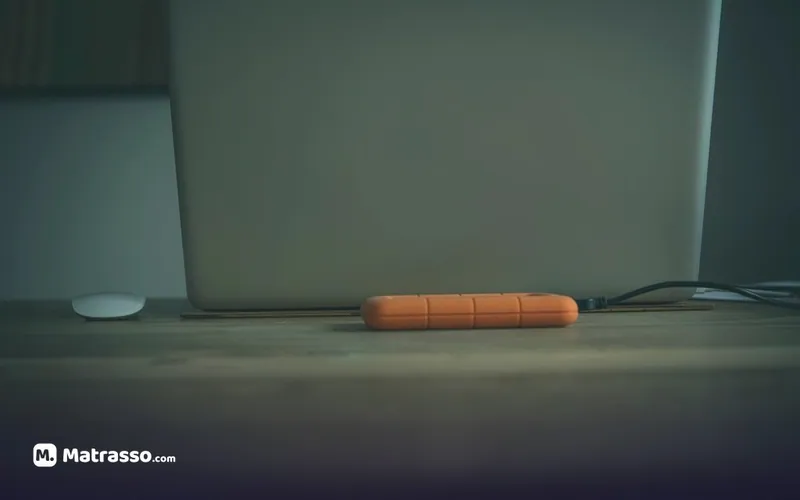
Um HD externo é um disco que você liga ao computador por um cabo USB. É um dos jeitos mais baratos e confiáveis de guardar muita coisa.
Cópia manual
- Conecte o HD externo ao computador.
- Abra o Explorador de Arquivos (Windows + E).
- Selecione as pastas que quer copiar, como Documentos e Imagens.
- Clique com o botão direito, escolha Copiar (ou use Ctrl + C).
- Abra o HD externo, clique em um espaço vazio e Colar (Ctrl + V).
Se quiser aprender mais sobre copiar e colar rápido, veja os atalhos de teclado do Windows.
Faça isso com frequência, por exemplo, uma vez por mês. Pode marcar um lembrete no celular.
Cuidado ao retirar o HD
Antes de desconectar, clique no ícone Remover hardware com segurança na barra de tarefas (ou clique com o botão direito no HD no Explorador de Arquivos e escolha Ejetar). Isso evita danificar os arquivos.
Opção 3: Histórico de Arquivos (cópia automática no HD externo)
O Histórico de Arquivos é uma ferramenta do Windows que copia seus arquivos de tempos em tempos para um HD externo. Assim você não precisa lembrar de fazer a cópia manualmente.
- Conecte o HD externo.
- Abra o menu Iniciar, digite Histórico de Arquivos e abra a opção Configurações do Histórico de Arquivos. Em algumas versões, ela fica no Painel de Controle.
- Selecione o HD externo como destino.
- Clique em Ativar.
A partir daí, o Windows guarda versões dos arquivos das pastas principais. Para restaurar, volte à mesma tela e use a opção de restaurar arquivos pessoais.
Observação: no Windows 11, o Histórico de Arquivos aparece de maneira discreta, mas ainda existe. O nome exato e o local podem variar entre versões do sistema.
Qual opção escolher?
| Opção | Custo | Automático? | Fora de casa? |
|---|---|---|---|
| OneDrive | Gratuito até certo limite | Sim | Sim |
| HD externo (manual) | Preço do HD | Não | Não, a menos que você guarde em outro lugar |
| Histórico de Arquivos | Preço do HD | Sim | Não |
O melhor cenário combina duas delas: o OneDrive para os arquivos mais importantes e o HD externo para uma cópia completa. Assim você cumpre a regra 3-2-1.
Dicas para o backup realmente funcionar
- Teste a cópia. De vez em quando, abra alguns arquivos do backup para ver se funcionam.
- Guarde o HD externo em lugar seguro, longe de calor, umidade e quedas.
- Não deixe o HD sempre ligado ao computador. Se houver um vírus ou uma queda de energia, a cópia também pode ser afetada.
- Proteja seus arquivos mais sensíveis com senha. Veja como criar senhas fortes e gerenciar.
- Faça backup antes de limpar ou consertar o PC. Assim, se algo der errado, nada se perde.
E o backup do Windows em si?
O Windows também permite criar uma cópia do sistema inteiro (uma "imagem"), mas isso é mais complicado e normalmente só interessa a usuários avançados. Para a maioria das pessoas, guardar os arquivos pessoais é o mais importante, porque o Windows pode ser reinstalado a qualquer momento.
Um plano simples para começar hoje
Se você não sabe por onde começar, siga este roteiro curto:
- Ative o backup de Documentos e Imagens no OneDrive.
- Compre ou pegue emprestado um HD externo e copie suas pastas principais.
- Marque no celular um lembrete mensal: "copiar arquivos para o HD".
- Uma vez por trimestre, abra alguns arquivos do backup para conferir se tudo funciona.
Pronto: com isso você já está bem à frente da maioria das pessoas.
Perguntas frequentes
Com que frequência devo fazer backup?
Depende do quanto você mexe nos arquivos. Para uso comum, uma vez por mês é um mínimo. Se você produz muito material, o ideal é deixar o backup automático ligado, com o OneDrive ou o Histórico de Arquivos.
O OneDrive é um backup de verdade?
Ele protege contra perda do computador e ajuda muito, mas funciona como sincronização. Por isso, vale combinar com uma cópia em HD externo.
Pen drive serve para backup?
Serve para pouca coisa, por pouco tempo. Pen drives são pequenos, perdem-se com facilidade e podem falhar. Para guardar fotos e documentos por muito tempo, prefira um HD externo ou a nuvem.
E se o meu HD externo quebrar?
Por isso a regra 3-2-1 existe. Tendo outra cópia, como no OneDrive, você não perde tudo. Nenhum dispositivo dura para sempre.
Para terminar
Fazer backup é como colocar o cinto de segurança: você só percebe o valor quando precisa. Dedique meia hora hoje para ativar o OneDrive ou copiar suas pastas para um HD externo. Se o computador estiver lento ou cheio de arquivos antigos, aproveite também para limpar o computador com segurança, mas só depois de fazer a cópia.